DocumentationDokumentation

Learn every AniBIM FT tool in ribbon order.Lernen Sie jedes AniBIM-FT-Tool in Menüband-Reihenfolge kennen.

Tool-specific workflows, visual references and direct navigation for Revit production teams.Werkzeugspezifische Abläufe, visuelle Referenzen und direkte Navigation für Revit-Produktionsteams.

AniBIM FT ribbonAniBIM FT Menüband

Find the tool exactly where it appears in Revit.Finden Sie jedes Werkzeug genau dort, wo es in Revit erscheint.

The documentation follows the same panel and command order as the AniBIM FT ribbon for Autodesk Revit 2024–2027.Die Dokumentation folgt derselben Bereichs- und Befehlsreihenfolge wie das AniBIM-FT-Menüband für Autodesk Revit 2024–2027.

AniBIM FT Revit ribbon
AssemblyBaugruppen

Assembly CreatorBaugruppenersteller

What it doesFunktion

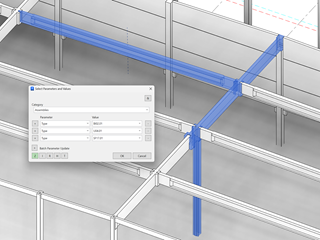
Creates a Revit assembly from the selected production elements and guides you through choosing the main member, assembly name and creation options.Erstellt aus den ausgewählten Produktionselementen eine Revit-Baugruppe und führt durch Hauptbauteil, Baugruppenname und Erstellungsoptionen.

Typical workflowTypischer Ablauf

  1. Select the elements that must belong to the new assembly.Wählen Sie die Elemente aus, die zur neuen Baugruppe gehören sollen.
  2. Start Assembly Creator from the Assembly panel.Starten Sie den Baugruppenersteller im Bereich Baugruppen.
  3. Choose the main member and review the proposed assembly name and options.Wählen Sie das Hauptbauteil und prüfen Sie den vorgeschlagenen Baugruppennamen sowie die Optionen.
  4. Create the assembly, then verify its members and name in Revit.Erstellen Sie die Baugruppe und kontrollieren Sie anschließend Mitglieder und Namen in Revit.
Assembly Creator
AssemblyBaugruppen

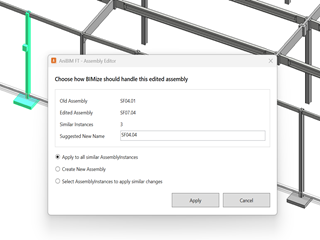
Assembly EditorBaugruppen-Editor

What it doesFunktion

Reviews an existing Revit assembly and lets you add, remove or reorganise members without rebuilding the assembly from the beginning.Prüft eine vorhandene Revit-Baugruppe und ermöglicht das Hinzufügen, Entfernen oder Neuordnen von Mitgliedern, ohne die Baugruppe neu zu erstellen.

Typical workflowTypischer Ablauf

  1. Select one element that belongs to the assembly you want to edit.Wählen Sie ein Element der Baugruppe aus, die bearbeitet werden soll.
  2. Open Assembly Editor.Öffnen Sie den Baugruppen-Editor.
  3. Review the current members and change the included elements as required.Prüfen Sie die aktuellen Mitglieder und ändern Sie die enthaltenen Elemente nach Bedarf.
  4. Apply the changes and confirm that the assembly remains valid.Übernehmen Sie die Änderungen und kontrollieren Sie, dass die Baugruppe gültig bleibt.
Assembly Editor
SelectAuswählen

Rule SelectionRegelwahlen

What it doesFunktion

Builds a selection from multiple parameter and category rules, so large model sets can be found consistently instead of selected manually.Erstellt eine Auswahl aus mehreren Parameter- und Kategorieregeln, damit große Modellmengen reproduzierbar statt manuell gefunden werden.

Typical workflowTypischer Ablauf

  1. Open Rule Selection with or without a starting selection.Öffnen Sie die Regelauswahl mit oder ohne vorhandene Auswahl.
  2. Add the required category and parameter conditions.Fügen Sie die benötigten Kategorie- und Parameterbedingungen hinzu.
  3. Choose how the rules are combined and preview the matching elements.Legen Sie fest, wie die Regeln kombiniert werden, und prüfen Sie die Treffer.
  4. Apply the result to replace or extend the active Revit selection.Übernehmen Sie das Ergebnis als neue oder erweiterte Revit-Auswahl.
Rule Selection
SelectAuswählen

InvertUmkehren

What it doesFunktion

Inverts the current selection within the active view, selecting visible eligible elements that were not selected and removing the previously selected ones.Kehrt die aktuelle Auswahl in der aktiven Ansicht um: sichtbare geeignete, bisher nicht ausgewählte Elemente werden ausgewählt und die bisherige Auswahl wird entfernt.

Typical workflowTypischer Ablauf

  1. Create an initial selection in the active view.Erstellen Sie eine Ausgangsauswahl in der aktiven Ansicht.
  2. Run Invert from the Select panel.Starten Sie Umkehren im Bereich Auswählen.
  3. Review the newly selected complementary set.Prüfen Sie die neu ausgewählte Gegenmenge.
  4. Continue with the next modelling, visibility or review command.Fahren Sie mit dem nächsten Modellierungs-, Sichtbarkeits- oder Prüfwerkzeug fort.
Invert
SelectAuswählen

Assembly BrowserAssembly Browser

What it doesFunktion

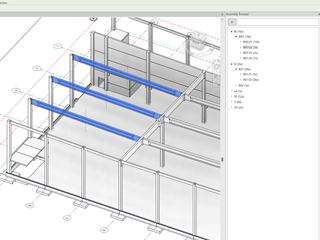
Finds and filters assemblies in the project, then lets you select or navigate to their members from a dedicated browser.Findet und filtert Baugruppen im Projekt und ermöglicht anschließend das Auswählen oder Navigieren zu ihren Mitgliedern in einem eigenen Browser.

Typical workflowTypischer Ablauf

  1. Open Assembly Browser.Öffnen Sie den Assembly Browser.
  2. Search or filter the list by the required assembly information.Suchen oder filtern Sie die Liste nach den benötigten Baugruppeninformationen.
  3. Select an assembly to inspect its members.Wählen Sie eine Baugruppe aus, um ihre Mitglieder zu prüfen.
  4. Use the browser action to select or locate the assembly in Revit.Verwenden Sie die Browseraktion, um die Baugruppe in Revit auszuwählen oder zu lokalisieren.
Assembly Browser
SelectAuswählen

Category / Select SimilarKategorie / Ähnliche auswählen

What it doesFunktion

Selects elements that share the category or relevant type properties of a picked reference element, making repeated category-based selection faster.Wählt Elemente aus, die Kategorie oder relevante Typeigenschaften eines Referenzelements teilen, und beschleunigt damit wiederkehrende kategoriebasierte Auswahlen.

Typical workflowTypischer Ablauf

  1. Select a representative element.Wählen Sie ein repräsentatives Element aus.
  2. Open Category / Select Similar.Öffnen Sie Kategorie / Ähnliche auswählen.
  3. Choose the desired matching scope or category option.Wählen Sie den gewünschten Vergleichsumfang oder die Kategorieoption.
  4. Apply the command and review the resulting selection.Übernehmen Sie den Befehl und prüfen Sie die resultierende Auswahl.
Category / Select Similar
SelectionAuswahl

Visibility BrowserSichtbarkeit Browser

What it doesFunktion

Provides a structured view of hidden and visible model content so visibility can be reviewed and changed without searching through Revit dialogs.Zeigt ausgeblendete und sichtbare Modellinhalte strukturiert an, damit Sichtbarkeit ohne langes Suchen in Revit-Dialogen geprüft und geändert werden kann.

Typical workflowTypischer Ablauf

  1. Open Visibility Browser in the active view.Öffnen Sie den Sichtbarkeits-Browser in der aktiven Ansicht.
  2. Filter or expand the categories and elements you want to inspect.Filtern oder erweitern Sie die zu prüfenden Kategorien und Elemente.
  3. Select the required entries and choose the visibility action.Wählen Sie die gewünschten Einträge und die Sichtbarkeitsaktion.
  4. Confirm the view now shows only the intended content.Kontrollieren Sie, dass die Ansicht nun nur die vorgesehenen Inhalte zeigt.
Visibility Browser
SelectionAuswahl

SpotlightHervorheben

What it doesFunktion

Temporarily emphasises selected elements by fading or suppressing surrounding context, making the target geometry easier to inspect.Hebt ausgewählte Elemente temporär hervor, indem die Umgebung abgeschwächt oder zurückgenommen wird, sodass die Zielgeometrie leichter geprüft werden kann.

Typical workflowTypischer Ablauf

  1. Select the elements that require attention.Wählen Sie die Elemente aus, die geprüft werden sollen.
  2. Run Spotlight.Starten Sie Hervorheben.
  3. Inspect the highlighted elements while the model context is visually reduced.Prüfen Sie die hervorgehobenen Elemente bei visuell reduzierter Modellumgebung.
  4. Run the command again or reset the view when the review is complete.Starten Sie den Befehl erneut oder setzen Sie die Ansicht nach Abschluss zurück.
Spotlight
SelectionAuswahl

TransparentTransparent

What it doesFunktion

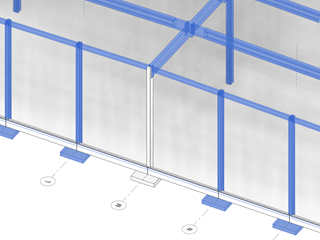
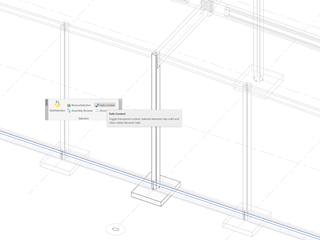
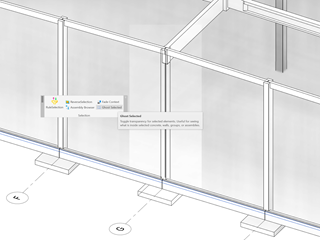
Applies temporary transparency to the selected elements so geometry behind or inside them can be inspected without changing permanent view settings.Macht ausgewählte Elemente temporär transparent, damit dahinter- oder innenliegende Geometrie ohne dauerhafte Änderung der Ansicht geprüft werden kann.

Typical workflowTypischer Ablauf

  1. Select the elements that obstruct the required view.Wählen Sie die Elemente aus, die die gewünschte Sicht verdecken.
  2. Run Transparent.Starten Sie Transparent.
  3. Inspect the revealed geometry or coordination condition.Prüfen Sie die freigelegte Geometrie oder Koordinationssituation.
  4. Restore the normal display when finished.Stellen Sie anschließend die normale Darstellung wieder her.
Transparent
SelectionAuswahl

TogglePartsToggleParts

What it doesFunktion

Switches the selected supported elements between their original host representation and Revit Parts visibility for faster production-detail review.Schaltet unterstützte ausgewählte Elemente zwischen ursprünglicher Bauteildarstellung und Revit-Teilesichtbarkeit um, um Produktionsdetails schneller zu prüfen.

Typical workflowTypischer Ablauf

  1. Select supported hosts or parts.Wählen Sie unterstützte Basisbauteile oder Teile aus.
  2. Run ToggleParts.Starten Sie ToggleParts.
  3. Review the element in the alternate host/parts representation.Prüfen Sie das Element in der alternativen Basisbauteil-/Teiledarstellung.
  4. Toggle again when you need to return to the previous representation.Schalten Sie erneut um, um zur vorherigen Darstellung zurückzukehren.
ToggleParts
ModellingModellierung

Beam LengthTrägerlänge

What it doesFunktion

Edits the physical beam length from a controlled end while preserving the intended beam axis and reporting the resulting value.Bearbeitet die physische Trägerlänge kontrolliert von einem Ende aus, während die beabsichtigte Trägerachse erhalten bleibt und der resultierende Wert angezeigt wird.

Typical workflowTypischer Ablauf

  1. Select one or more supported beams.Wählen Sie einen oder mehrere unterstützte Träger aus.
  2. Open Beam Length.Öffnen Sie Trägerlänge.
  3. Choose the end or enter the required target length according to the dialog.Wählen Sie das Ende oder geben Sie gemäß Dialog die gewünschte Ziellänge ein.
  4. Apply the change and verify the beam end and final length.Übernehmen Sie die Änderung und prüfen Sie Trägerende und Endlänge.
Beam Length
ModellingModellierung

Toggle Start JoinStartverbindung umschalten

What it doesFunktion

Enables or disables Revit joining at the start end of selected beams, giving direct control over cleanup and connection behaviour.Aktiviert oder deaktiviert die Revit-Verbindung am Startende ausgewählter Träger und ermöglicht damit direkte Kontrolle über Bereinigung und Anschlussverhalten.

Typical workflowTypischer Ablauf

  1. Select the beams whose start-end join must change.Wählen Sie die Träger aus, deren Verbindung am Startende geändert werden soll.
  2. Run Toggle Start Join.Starten Sie Startverbindung umschalten.
  3. Revit switches the join state at the start end of every supported beam.Revit wechselt den Verbindungsstatus am Startende jedes unterstützten Trägers.
  4. Inspect the geometry and repeat if the previous join state is required.Prüfen Sie die Geometrie und wiederholen Sie den Befehl, falls der vorherige Zustand benötigt wird.
Toggle Start Join
ModellingModellierung

Toggle End JoinEndverbindung umschalten

What it doesFunktion

Enables or disables Revit joining at the end end of selected beams, allowing connection cleanup to be controlled independently from the start.Aktiviert oder deaktiviert die Revit-Verbindung am Endende ausgewählter Träger, sodass die Anschlussbereinigung unabhängig vom Start gesteuert werden kann.

Typical workflowTypischer Ablauf

  1. Select the beams whose end join must change.Wählen Sie die Träger aus, deren Verbindung am Endende geändert werden soll.
  2. Run Toggle End Join.Starten Sie Endverbindung umschalten.
  3. Revit switches the join state at the end of every supported beam.Revit wechselt den Verbindungsstatus am Ende jedes unterstützten Trägers.
  4. Inspect the result and repeat when you need to restore the former state.Prüfen Sie das Ergebnis und wiederholen Sie den Befehl, um den vorherigen Zustand wiederherzustellen.
Toggle End Join
ViewsAnsichten

Sections by SelectionBoxSchnitte nach Auswahlbox

What it doesFunktion

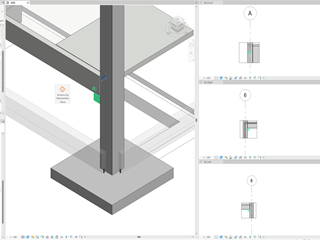
Creates coordinated section views around the current selection box, reducing the repetitive setup required for production and review views.Erstellt koordinierte Schnittansichten um die aktuelle Auswahlbox und reduziert damit die wiederholte Einrichtung von Produktions- und Prüfansichten.

Typical workflowTypischer Ablauf

  1. Select the elements that define the required extents.Wählen Sie die Elemente aus, die den benötigten Umfang definieren.
  2. Create or confirm a Revit selection box around them.Erstellen oder bestätigen Sie eine Revit-Auswahlbox darum.
  3. Run Sections by SelectionBox and choose the required section options.Starten Sie Schnitte nach Auswahlbox und wählen Sie die gewünschten Schnittoptionen.
  4. Review the generated views, names, orientation and crop regions.Prüfen Sie die erzeugten Ansichten, Namen, Ausrichtungen und Zuschneidebereiche.
Sections by SelectionBox
ReinforcementBewehrung

RenumberBewehrung nummerieren

What it doesFunktion

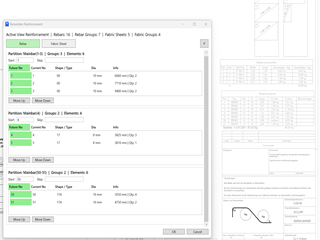
Renumbers supported reinforcement in a controlled order and helps maintain consistent bar marks across a production set.Nummeriert unterstützte Bewehrung in einer kontrollierten Reihenfolge neu und unterstützt konsistente Stabmarken innerhalb eines Produktionssatzes.

Typical workflowTypischer Ablauf

  1. Select the reinforcement set or open the tool for the intended scope.Wählen Sie den Bewehrungssatz aus oder öffnen Sie das Werkzeug für den gewünschten Umfang.
  2. Choose the ordering, grouping and numbering options.Legen Sie Reihenfolge, Gruppierung und Nummerierungsoptionen fest.
  3. Preview the proposed marks and resolve any unexpected groups.Prüfen Sie die vorgeschlagenen Marken und korrigieren Sie unerwartete Gruppen.
  4. Apply the numbering and verify the resulting bar marks.Übernehmen Sie die Nummerierung und kontrollieren Sie die resultierenden Stabmarken.
Renumber
ReinforcementBewehrung

PartitionTeilung

What it doesFunktion

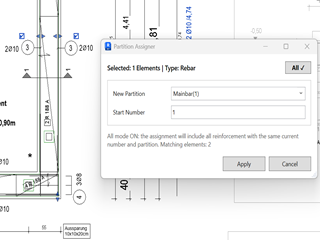
Assigns or reorganises reinforcement partition values so bars can be grouped consistently for schedules, numbering and production output.Weist Bewehrungs-Partitionswerte zu oder organisiert sie neu, damit Stäbe für Listen, Nummerierung und Produktionsausgabe konsistent gruppiert werden.

Typical workflowTypischer Ablauf

  1. Select the reinforcement to be partitioned.Wählen Sie die zu partitionierende Bewehrung aus.
  2. Open Partition and review the detected groups.Öffnen Sie Partition und prüfen Sie die erkannten Gruppen.
  3. Enter or choose the required partition naming and assignment options.Geben Sie die gewünschte Partitionsbenennung und Zuweisungsoptionen ein oder wählen Sie sie aus.
  4. Apply the values and check them in properties or reinforcement schedules.Übernehmen Sie die Werte und prüfen Sie sie in Eigenschaften oder Bewehrungslisten.
Partition
ReinforcementBewehrung

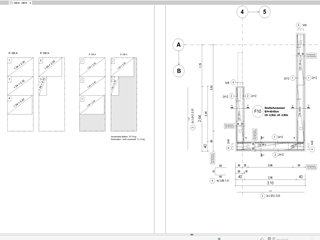
Mesh Cut PlanMattenzuschnitt

What it doesFunktion

Creates a production-oriented mesh cut plan from selected fabric sheets, arranging cut information for clearer fabrication documentation.Erstellt aus ausgewählten Betonstahlmatten einen produktionsorientierten Matten-Schneideplan und ordnet Schnittinformationen für eine klarere Fertigungsdokumentation.

Typical workflowTypischer Ablauf

  1. Select the fabric sheets to include in the cut plan.Wählen Sie die Betonstahlmatten aus, die im Schneideplan enthalten sein sollen.
  2. Run Mesh Cut Plan.Starten Sie Matten-Schneideplan.
  3. Review sheet grouping, orientation, dimensions and layout settings.Prüfen Sie Gruppierung, Orientierung, Abmessungen und Layout-Einstellungen.
  4. Generate the plan and verify labels, quantities and drawing placement.Erzeugen Sie den Plan und kontrollieren Sie Beschriftungen, Mengen und Platzierung.
Mesh Cut Plan
ReviewPrüfung

Solve WarningsWarnungen lösen

What it doesFunktion

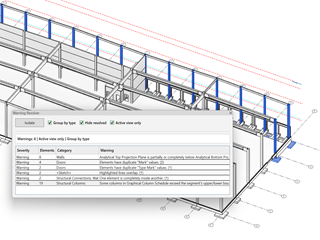
Collects relevant Revit warnings into a focused review interface and provides targeted actions for isolating and resolving affected elements.Sammelt relevante Revit-Warnungen in einer fokussierten Prüfansicht und bietet gezielte Aktionen zum Isolieren und Beheben betroffener Elemente.

Typical workflowTypischer Ablauf

  1. Open Solve Warnings for the active project.Öffnen Sie Warnungen lösen für das aktive Projekt.
  2. Filter the warning list by type, category or status.Filtern Sie die Warnungsliste nach Typ, Kategorie oder Status.
  3. Select a warning to isolate and inspect the affected elements.Wählen Sie eine Warnung aus, um die betroffenen Elemente zu isolieren und zu prüfen.
  4. Resolve the model condition, refresh the list and confirm the warning is cleared.Beheben Sie die Modellursache, aktualisieren Sie die Liste und bestätigen Sie, dass die Warnung entfernt ist.
Solve Warnings
CoordinationKoordination

Rebar ClashesKollisionen prüfen

What it doesFunktion

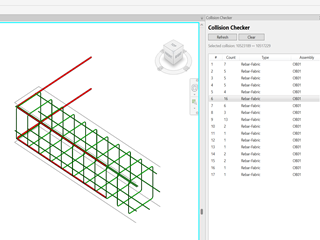
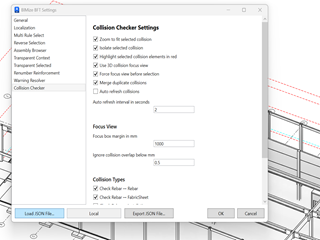
Detects and reviews clashes involving reinforcement, helping teams locate conflicting bars and coordinate corrections before production.Erkennt und prüft Kollisionen mit Bewehrung, damit kollidierende Stäbe lokalisiert und Korrekturen vor der Produktion koordiniert werden können.

Typical workflowTypischer Ablauf

  1. Open Rebar Clashes and define the elements or scope to check.Öffnen Sie Bewehrungskollisionen und definieren Sie die zu prüfenden Elemente oder den Umfang.
  2. Run the clash detection.Starten Sie die Kollisionsprüfung.
  3. Review each result and isolate or zoom to the conflicting reinforcement.Prüfen Sie jedes Ergebnis und isolieren oder zoomen Sie zur kollidierenden Bewehrung.
  4. Adjust the model, rerun the check and confirm the clash no longer appears.Passen Sie das Modell an, wiederholen Sie die Prüfung und bestätigen Sie, dass die Kollision nicht mehr erscheint.
Rebar Clashes
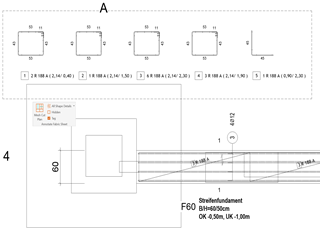
Annotate Fabric SheetMatten Beschriften

Shape DetailFormdetail

What it doesFunktion

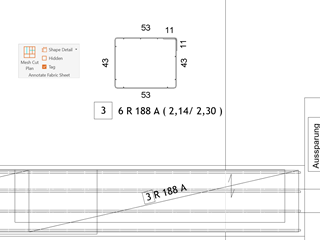
Creates a fabric-sheet shape detail from the selected mesh and maps its overall dimensions into a reusable drawing detail.Erstellt aus der ausgewählten Matte ein Mattenformdetail und überträgt ihre Gesamtabmessungen in ein wiederverwendbares Zeichnungsdetail.

Typical workflowTypischer Ablauf

  1. Select one supported fabric sheet.Wählen Sie eine unterstützte Betonstahlmatte aus.
  2. Run Shape Detail.Starten Sie Formdetail.
  3. Choose the target view and review the generated length, width and shape information.Wählen Sie die Zielansicht und prüfen Sie die erzeugten Längen-, Breiten- und Forminformationen.
  4. Place the detail and verify that its dimensions match the source fabric sheet.Platzieren Sie das Detail und kontrollieren Sie, dass seine Abmessungen mit der Quellmatte übereinstimmen.
Shape Detail
Annotate Fabric SheetMatten Beschriften

Shape Detail – AllFormdetail – Alle

What it doesFunktion

Creates complete fabric-sheet shape details for the selected scope, including the available geometry and annotation output in one operation.Erstellt vollständige Mattenformdetails für den ausgewählten Umfang einschließlich verfügbarer Geometrie- und Beschriftungsausgabe in einem Arbeitsgang.

Typical workflowTypischer Ablauf

  1. Select the fabric sheets that require full details.Wählen Sie die Betonstahlmatten aus, für die vollständige Details benötigt werden.
  2. Run Shape Detail – All.Starten Sie Formdetail – Alle.
  3. Review the destination and all enabled detail or annotation options.Prüfen Sie Ziel und alle aktivierten Detail- oder Beschriftungsoptionen.
  4. Generate the details and check each result against its source sheet.Erzeugen Sie die Details und vergleichen Sie jedes Ergebnis mit der Quellmatte.
Shape Detail – All
Annotate Fabric SheetMatten Beschriften

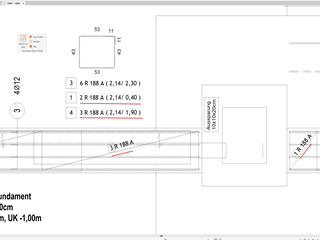
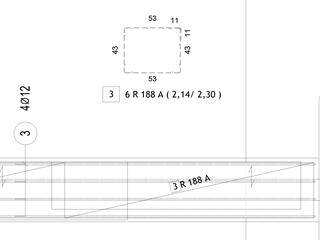
Tag OnlyNur beschriften

What it doesFunktion

Places only the configured fabric-sheet tag for the selected mesh, without creating the full shape-detail geometry.Platziert nur die konfigurierte Mattenbeschriftung für die ausgewählte Matte, ohne die vollständige Formdetail-Geometrie zu erzeugen.

Typical workflowTypischer Ablauf

  1. Select the fabric sheet to annotate.Wählen Sie die zu beschriftende Betonstahlmatte aus.
  2. Run Tag Only.Starten Sie Nur Beschriftung.
  3. Choose or confirm the target view and tag placement.Wählen oder bestätigen Sie Zielansicht und Beschriftungsposition.
  4. Place the tag and verify that the displayed parameters are correct.Platzieren Sie die Beschriftung und prüfen Sie die angezeigten Parameter.
Tag Only
Annotate Fabric SheetMatten Beschriften

Partial optionVerdeckt

What it doesFunktion

Creates the configured partial fabric-sheet annotation output, useful when only selected components of the full shape detail are required.Erstellt die konfigurierte partielle Mattenbeschriftung, wenn nur ausgewählte Bestandteile des vollständigen Formdetails benötigt werden.

Typical workflowTypischer Ablauf

  1. Select the fabric sheet.Wählen Sie die Betonstahlmatte aus.
  2. Run the Partial option from the Shape Detail split button.Starten Sie die Option Teilweise über die Formdetail-Auswahl.
  3. Choose the required partial-detail components and destination.Wählen Sie die benötigten Teilkomponenten und das Ziel.
  4. Generate the output and verify only the intended information was created.Erzeugen Sie die Ausgabe und kontrollieren Sie, dass nur die vorgesehenen Informationen erstellt wurden.
Partial option
Annotate Fabric SheetMatten Beschriften

Tag optionBeschriften

What it doesFunktion

Controls whether the configured fabric-sheet tag is created together with the shape-detail output, allowing annotation to be switched on or off without changing the geometry workflow.Steuert, ob die konfigurierte Mattenbeschriftung zusammen mit dem Formdetail erzeugt wird, sodass die Beschriftung ein- oder ausgeschaltet werden kann, ohne den Geometrieablauf zu ändern.

Typical workflowTypischer Ablauf

  1. Open the Shape Detail split-button options.Öffnen Sie die Optionen der Formdetail-Auswahlschaltfläche.
  2. Choose Tag option to enable or disable tag creation.Wählen Sie Beschriften, um die Erstellung der Beschriftung ein- oder auszuschalten.
  3. Run the required shape-detail command for the selected fabric sheet.Starten Sie den benötigten Formdetail-Befehl für die ausgewählte Betonstahlmatte.
  4. Verify that the output contains—or omits—the tag as intended.Prüfen Sie, ob die Ausgabe die Beschriftung wie vorgesehen enthält oder auslässt.
Tag option
SettingsOptionen

SettingsOptionen

What it doesFunktion

Opens the central AniBIM FT configuration where tool behaviour, defaults, mappings and project-specific preferences can be reviewed and adjusted.Öffnet die zentrale AniBIM-FT-Konfiguration, in der Werkzeugverhalten, Standardwerte, Zuordnungen und projektspezifische Einstellungen geprüft und angepasst werden.

Typical workflowTypischer Ablauf

  1. Open Settings from the AniBIM FT ribbon.Öffnen Sie Einstellungen im AniBIM-FT-Menüband.
  2. Choose the relevant tool or configuration section.Wählen Sie den relevanten Werkzeug- oder Konfigurationsbereich.
  3. Review and update only the options required for the current project or company standard.Prüfen und ändern Sie nur die für das aktuelle Projekt oder den Firmenstandard benötigten Optionen.
  4. Save the settings and test the affected command before production use.Speichern Sie die Einstellungen und testen Sie den betroffenen Befehl vor dem Produktionseinsatz.
Settings
SettingsOptionen

HelpHilfe

What it doesFunktion

Opens AniBIM FT help and support resources so users can access documentation, installation guidance and assistance from the ribbon.Öffnet AniBIM-FT-Hilfe- und Supportressourcen, damit Dokumentation, Installationsanleitung und Unterstützung direkt aus dem Menüband erreichbar sind.

Typical workflowTypischer Ablauf

  1. Run Help from the Settings panel.Starten Sie Hilfe im Bereich Einstellungen.
  2. Choose the documentation or support resource you need.Wählen Sie die benötigte Dokumentations- oder Supportressource.
  3. Follow the relevant tool or installation guidance.Folgen Sie der passenden Werkzeug- oder Installationsanleitung.
  4. Contact AniBIM Support when the documented steps do not resolve the issue.Kontaktieren Sie den AniBIM Support, wenn die beschriebenen Schritte das Problem nicht lösen.
Help